viaja con la musica ...: informatika - Musica diferente, historias diferentes, ideas, paranoias, fotos, videos, ...
Mostrando entradas con la etiqueta informatika. Mostrar todas las entradas

viernes, 5 de febrero de 2010

Comienzo oficial del Blog

Hasta ahora no había entrado nadie al blog (o casi nadie), ya que el blog lo creé para un trabajo de clase.

Para aprovecharlo, ya que desde hacía tiempo tenía la intención de tener mi propio blog, voy a ir poniendo lo que me parezca medianamente interesante :)

Sobretodo iré poniendo música de la buena, fotos curiosas y algún que otro video, sin contar articulos y estas cosas.

Espero que os guste...

Y para empezar que mejor que un poco de todo :D

La canción:


El video:


La foto:
La última cena Hippie


Y por último, un pedazo de artículo-tutorial para poder instalar Debian linux por red:

Para instalar Debian, una opción es instalar los paquetes básicos, y el resto por red. (net install).

Pasos a seguir:

1- Descarga Debian Net

2- Seguir los pasos de instalacion, y cuando pida instalar los paquetes no escojer nada

3- Cambiar el fichero /etc/apt/sources.list y poner los mirrors adecuados, quitando la referencia CDROM, quitar los comentarios (#) a los que esten y añadir estos:

deb http://ftp.nl.debian.org/debian stable main contrib non-free
deb-src http://ftp.nl.debian.org/debian stable main contrib non-free

deb http://security.debian.org/ stable/updates main contrib
deb-src http://security.debian.org/ stable/updates main contrib

después

# apt-get update
# apt-get dist-upgrade

Reiniciar.

4- Para configurar la red:

editar el fichero /etc/network/interfaces, por ejemplo:

# This file describes the network interfaces available on your system
# and how to activate them. For more information, see interfaces(5).

# The loopback network interface
auto lo
iface lo inet loopback

# The primary network interface
auto eth0
#iface eth0 inet dhcp
iface eth0 inet static
address 10.14.7.253
netmask 255.255.255.252
gateway 10.14.7.254

Después: /etc/init.d/networking restart

5- Para cambiar el nombre a la máquina:

Editar el fichero /etc/hostname y poner el nombre de la maquina. Por ejemplo:

servidor servidor.localdomain

se puede utilizar el comando hostname:

# hostname servidor.localdomain

6- Ya que de momento solo tenemos Debian en línea de comandos, vamos a instalarle un entorno gráfico:

# apt-get install xserver-xorg-core xorg
# apt-get install xdm
(# apt-get install kdm / gdm ) --> Si vamos a instalar Kde o Gnome
# apt-get install fluxbox
(# apt-get install kde-core) --> Kde
(# apt-get install gnome-core) --> Gnome

Para cambiar el idioma:

# dpkg-reconfigure locales

(esto último no lo he probado todabía)

viernes, 8 de enero de 2010

Ordenagailuak behar bezala konfiguratu. part eight (4x2)

Print Server-a inprimagailuak sarean jartzeko da.

Honela, ordenagailu bat baino gehiagok erabiliko dute. Print Server-ari inprimagailua konektatzen zaio, eta IP helbide bat ematen zaio.
Asistente para Impresoras-en sareko inprimagailuaren driver-ak eta IP helbidea jarriko ditugu sare bidez inprimatu ahal izateko.

Ordenagailuak behar bezala konfiguratu. part seven (10-3)

VNC-a martxan jartzeko, softwarea bi ordenagailutan instalatu behar da. Ordenagailu batean zerbitzari moduan, eta bestean bezero moduan hasi beharko ditugu programak. Zerbitzariari kontraseña jarriko diogu eta portu bat.

Routerrean NAT taulan gure portua jarriko dugu, eta ordenagailuaren IP-a. Etxetik bezeroarekin Routerraren kanpoko IP-a eta portua jarriko dugu eta pasahitza. Ongi egin badugu, zerbitzaria atzituko dugu.

Ordenagailuak behar bezala konfiguratu. part six

Ordenagailu guztiak konfiguratu ondoren, bi ordenagailu elkarren artean WIFI bidez konektatuko ditugu. Honetarako Acces Point bat erabiliko dugu. Hau konfiguratzeko kable baten bidez, gure nabigatzailean acces pointaren konfigurazioan sartuko gara, eta DHCP-a aktibatuko dugu.

Elkarren artean konektatu behar diren ordenagailuetan WIFI saretxartelak instalatuko ditugu, eta honela Acces Point-era konektatuko dira.

Hau egin ondoren konsolan IPCONFIG eginta zein IP daukagun ikusiko dugu, eta elkarri PING egingo dugu dena ondo doala ziurtatzeko.

miércoles, 16 de diciembre de 2009

Dutxetan sarea montatu. part four (lau)

Behin UTP kableak jarri ditugula, eta ondo doazela frogatu ondoren, korronte elektrikoaren kableatua jarri behar da.

Korronte elektrikoaren kableak jartzeko, entxufe batetik bestera seriean konektatu behar dira.
Kableen polaritatea errespetatu behar da; entxufe bateko goiko konexioan kable marroia jartzen bada, hortik aurrera, beste entxufe guztietan goiko konexioan kable marroia jarri beharko da.


Baina kontuz ibili behar da, "automatikoa" kendu behar da zartarik ez hartzeko.

Dutxetan sarea montatu. part three (3)

Kanaletak jada jarri ditugu. Orain errosetetan UTP kableak jarri behar dira, eta hortaz aparte, korronte elektrikoaren kableatua entxufe guztietara.


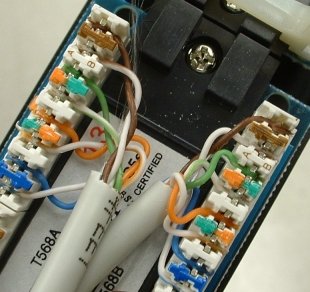
UTP kableak jartzeko, banan banan erroseta bakoitzetik RACK-a egongo den tokira kable bat bota behar da. Ongi neurtu ondoren, errosetan "punchagailua"rekin alde bat jarri, eta beste muturra PATCH panelea (RACK-aren barruan) jarri behar dira B eredua jarraituz. Ondo doazela frogatzeko tester bat erabiliko dugu.


patch panelaren atzekaldea


Dutxetan sarea montatu. part two


Lehenengo pausua sarea montatzeko, ordenagailuak non kokatuko ditugun pentsatzea da.

Hori egin eta gero, kanaleta jarri behar da. Horretarako taladro bat erabiliko dugu paretan zuloak egiteko. Hori egin ondoren kanaleta torlojuekin paretara lotuko dugu.

martes, 15 de diciembre de 2009

Dutxetan sarea montatu. part one


Zubiri Manteoko dutxetan sare lokal bat montatu behar dugu. Horretarako kanaletak paretan jarri, kableatu guztia pasa eta 5 zerbitzari jarriko ditugu.

Dutxetako usaia jasaneziña denez, lana lasaitasun handiz egingo dugu

Sayonara baby

Sayonara baby